
Schermo nero dopo un cambio di risoluzione sul Mac: cosa fare
Selezionando una risoluzione non supportata nel pannello “Monitor” (Display) di Mac OS X può succedere che lo schermo si oscuri e non si riesca a tornare all’impostazione precedente. Ecco come risolvere il problema.
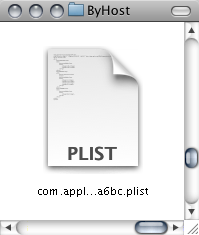 Le impostazioni sono salvate in alcuni file di preferenze posizionati in più punti.
La prima cosa da provare è “zappare” la PRAM (Permanent RAM).
Si fa riavviando e premendo la combinazione dei quattro tasti Command(Mela)+Option+P+R e poi, dopo il segnale acustico, lasciando proseguire il caricamento del sistema operativo.
Se lo schermo continua ad essere nero e non compare la finestra di login (o direttamente il desktop) ci sono alcuni file da eliminare o spostare/rinominare (il risultato è lo stesso). Sono citati anche in una nota tecnica di Apple in inglese relativa all’Xserve:
I file sono:
- /Library/Preferences/com.apple.windowserver.plist
ovvero il com.apple.windowserver.plist che si trova nella cartella Library (Libreria) al livello più basso dell’hard disk.
- ~/Library/Preferences/ByHost/com.apple.preference.displays.xxxx.plist
ovvero uno o più com.apple.preference.displays.xxxx.plist che si trovano nella sottocartella ByHost di Preferences nella Libreria dell’utente.
I caratteri contrassegnati con le xxxx sono una serie di numeri e lettere, che cambiano da utente a utente
Se non riuscite a farlo dall’interfaccia grafica ecco come farlo dalla shell di Mac OS X/Darwin:
- Spegnete o resettate il Mac
- Partite in modalità “safe boot” premendo Command(mela)+s (oppure digitando -s al prompt)
- Seguite le istruzioni a schermo e iniziate con il comando
/sbin/fsck -fy(per controllare il filesystem)
e poi/sbin/mount -uw /(per riattivare la lettura e scrittura del disco) - Spostatevi nella prima cartella Preferenze con
cd /Library/Preferences/
eliminate il file incriminato conrm com.apple.windowserver.plist - Spostatevi nella seconda cartella incriminata con
cd /Users/nomevostroutente/Preferences/ByHost/
controllate quanti file per i display ci sono e come si chiamano conls com.apple.preference.displays.*
ed eliminatelo/li conrm com.apple.preference.displays.xxxx(invece delle x ci va la sequenza di caratteri e numeri) - Digitate
rebootper riavviare il Mac